










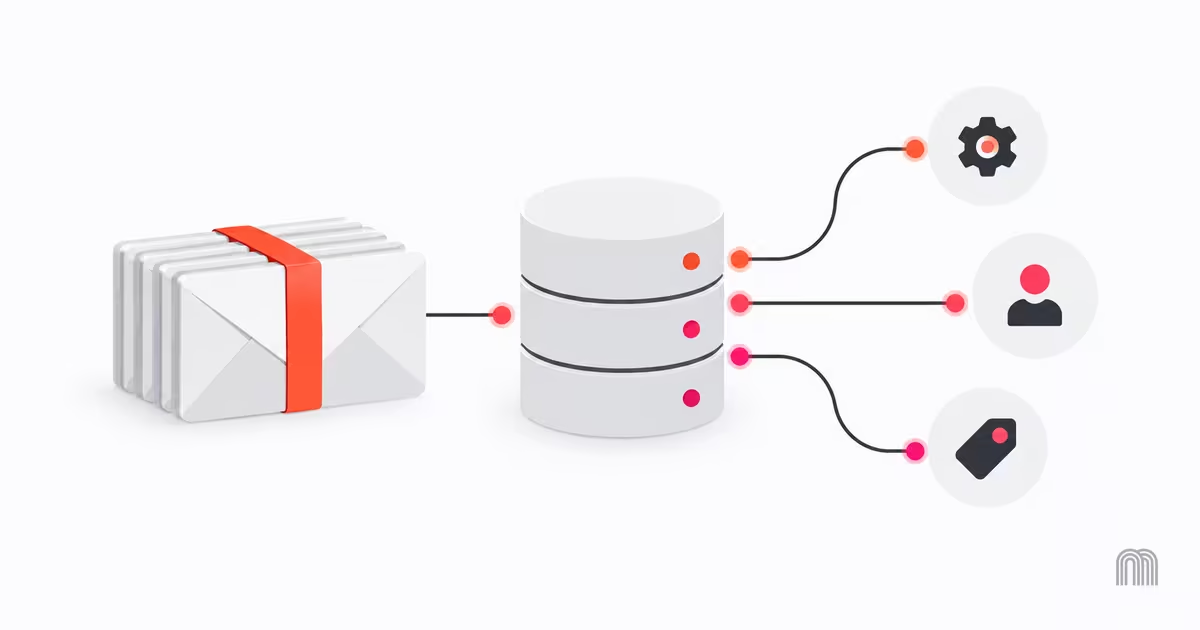
Migrar de Mailchimp a HubSpot no es exportar contactos de una plataforma y subirlos a otra: hay que trasladar consentimiento, segmentaciones, automatizaciones y la configuración que sostiene tu reputación de envío.
Si todavía estás decidiendo si el cambio vale la pena, empieza por nuestra comparación Mailchimp vs. HubSpot: cuándo el email ya no te alcanza; si ya decidiste, esta guía explica cómo hacerlo sin perder bajas ni entregabilidad.
La migración es también la mejor oportunidad para ordenar la base antes de conectar el email con el CRM. Hecha sin un mapa de equivalencias, en cambio, termina en contactos duplicados, segmentos que ya no funcionan y, en el peor caso, correos enviados a personas que ya habían pedido no recibirlos.
¿Cómo se traducen las audiencias y tags de Mailchimp a listas de HubSpot?
Las audiencias, tags, grupos y segmentos de Mailchimp no se copian uno a uno: se convierten en propiedades de contacto y en listas de HubSpot. Lo que describe al contacto va a una propiedad; los criterios que deben actualizarse solos van a una lista activa; y los conjuntos fijos, como los asistentes a un evento, a una lista estática.
En Mailchimp, la audiencia es el contenedor de contactos; los tags son etiquetas internas que asigna tu equipo; los grupos son categorías de interés que el propio contacto puede elegir; y los segmentos filtran contactos por condiciones.
En HubSpot, todo vive en una sola base de contactos y la organización se construye con propiedades y listas. En la interfaz actual, HubSpot las llama segmentos: los segmentos activos se actualizan solos cuando un contacto empieza o deja de cumplir los filtros, y los estáticos conservan solo los contactos que agregas.
En esta guía decimos listas activas y listas estáticas porque es el término que más se usa.
| Mailchimp | Qué es en Mailchimp | Equivalente en HubSpot | Cómo migrarlo |
|---|---|---|---|
| Audiencia | Contenedor de contactos y sus campos | Base de contactos + propiedad de origen + lista estática si necesitas identificarla | Importar contactos y registrar de qué audiencia venían en una propiedad |
| Campos de audiencia | Datos del contacto (nombre, empresa, país…) | Propiedades de contacto | Mapear cada campo a una propiedad existente o crear una nueva |
| Tags | Etiquetas internas que asigna tu equipo | Propiedad de contacto (selección múltiple o casillas) y, si se usan para enviar, lista activa basada en esa propiedad | Convertir solo los tags que describen algo útil del contacto |
| Grupos | Categorías de interés que el contacto elige en un formulario | Propiedad de contacto y, cuando expresan preferencia de comunicación, tipo de suscripción | Mapear cada grupo a un valor de propiedad o a un tipo de suscripción |
| Segmentos guardados | Filtros por condiciones | Listas activas | Reproducir las condiciones como filtros de propiedades y actividad |
| Segmento histórico o exportado | Fotografía de un conjunto de contactos | Lista estática | Importar el archivo y crear la lista estática con esos contactos |
| Estado de contacto (suscrito, no suscrito, dado de baja, limpiado) | Permiso para recibir marketing | Estado de suscripción, baja de todos los correos y contacto de marketing o no marketing | Ver la siguiente sección: se migra antes que todo lo demás |
La regla es migrar el uso del dato, no su nombre. Un tag cliente-2026 puede convertirse en la propiedad Tipo de cliente = Cliente, porque describe algo permanente del contacto. Pero si un tag solo identificaba la campaña de lanzamiento de 2024, no merece una propiedad operativa: basta con guardarlo como dato histórico.
Para decidir qué propiedades crear, las reglas de gobierno de datos en el CRM evitan que la base nueva herede el desorden de la anterior.
¿Qué pasa con las bajas y el estado de suscripción?
Las bajas de Mailchimp se migran primero y por separado: importa los dados de baja como lista de exclusión en HubSpot, marca como contactos de marketing solo a los suscritos y nunca importes la base completa como suscrita.
En HubSpot, las preferencias quedan ligadas al correo, aunque el contacto se borre y se vuelva a crear.
Mailchimp exporta cuatro tipos de contacto en archivos separados —suscrito, no suscrito, dado de baja y limpiado— y cada uno tiene un destino distinto en HubSpot. Los archivados no salen en esa exportación, pero conviene decidirlos en el mismo momento:
| Estado en Mailchimp | Qué significa | Qué hacer en HubSpot |
|---|---|---|
| Suscrito | Aceptó recibir tu contenido de marketing | Importar como contacto de marketing y registrar la base de consentimiento |
| No suscrito | Interactuó contigo, pero nunca aceptó recibir marketing | Importar como contacto no de marketing; no recibe correos de marketing |
| Dado de baja | Recibía tu contenido y pidió dejar de recibirlo | Importar el archivo como lista de contactos a dar de baja |
| Limpiado (cleaned) | Correo inválido, con rebote duro o rebotes suaves repetidos | No importar para marketing; conservar solo si el registro tiene valor comercial |
| Archivado | Contacto retirado de la audiencia | Revisar caso por caso; por defecto, no importar para marketing |
HubSpot tiene una importación específica para esto: la opción para importar una lista de contactos a los que se dará de baja de los correos.
Según su documentación, al procesarla la propiedad que indica la baja de todos los correos queda en verdadero, y los correos que no existían como contactos no se crean ni cuentan para tu facturación. Esa importación debe hacerse antes que cualquier otra.
Dos detalles más de la documentación de HubSpot importan aquí. Primero, las preferencias de suscripción están ligadas a la dirección de correo, no al contacto, así que borrar y recrear un contacto no borra su baja. Segundo, si un contacto se dio de baja por sí mismo, esa suscripción no puede reactivarse con acciones masivas.
Migrar bien las bajas es también una decisión de costo. Según la documentación de Mailchimp, los contactos suscritos, no suscritos y dados de baja cuentan para el límite de contactos de tu plan, aunque no puedas enviarles marketing.
En HubSpot solo cuentan los contactos que marcas como de marketing: Marketing Hub Professional incluye 2,000 en su precio base y Enterprise 10,000, según la página de precios de HubSpot consultada en octubre de 2026. Importar a los no suscritos como contactos de marketing es pagar por personas a las que no puedes escribir.
¿Se pierde la reputación de dominio al cambiar de plataforma?
No se pierde la reputación de tu dominio, porque es tuya y viaja contigo si autenticas el mismo dominio en HubSpot. Lo que cambia es la infraestructura: dejas las IP de Mailchimp y empiezas en las de HubSpot. Por eso HubSpot recomienda empezar con poco volumen y aumentarlo gradualmente durante 30 a 60 días.
Cómo conectar tu dominio de envío en HubSpot
Antes del primer envío hay que conectar el dominio de envío de correo en HubSpot. La ruta es Configuración > Contenido > Dominios y URL > Envío de correo electrónico, y la documentación indica cuatro tipos de registro DNS:
| Registro | Para qué sirve | Cómo se configura |
|---|---|---|
| MX | Procesar rebotes y bajas | Registro que HubSpot genera para tu dominio |
| DKIM | Firmar los correos con tu dominio | Dos registros CNAME |
| SPF | Autorizar a HubSpot a enviar por tu dominio | Un registro TXT |
| DMARC | Indicar qué hacer con correos que fallan la autenticación | Un registro TXT |
Puedes conectar un subdominio, como info.tudominio.com, siempre que coincida con el dominio del remitente que usarás en los correos de marketing. Si Mailchimp ya autenticaba tu dominio, revisa el registro SPF existente: debe incluir a todos los servicios que envían en nombre de tu dominio mientras ambas plataformas convivan.
Qué exigen Gmail y Outlook
La autenticación ya no es opcional. Los lineamientos de Gmail exigen SPF, DKIM y DMARC a quienes envían 5,000 mensajes o más al día a cuentas personales de Gmail, además de baja con un solo clic en los correos de marketing, y recomiendan mantener la tasa de spam reportada en Postmaster Tools por debajo de 0.10% y nunca llegar a 0.30%.
Outlook.com, que atiende las direcciones hotmail.com, live.com y outlook.com, aplica desde mayo de 2025 una regla similar a los dominios que envían más de 5,000 correos al día: SPF y DKIM deben pasar, y DMARC debe existir al menos con política p=none y alineado con SPF o DKIM. Los mensajes que no cumplen pueden ser rechazados con el error 550 5.7.515.
Cómo calentar el envío por oleadas
Sobre el calentamiento, la documentación de HubSpot es concreta: al cambiar de dominio o de proveedor de email, recomienda anunciar el cambio, enviar primero un volumen bajo y aumentarlo gradualmente durante los siguientes 30 a 60 días (consultada en octubre de 2026).
En la práctica, eso significa empezar por los contactos que más interactúan y crecer por oleadas:
| Etapa | A quién se envía | Por qué |
|---|---|---|
| 1 | Contactos con clics recientes | Generan interacción positiva desde el primer envío |
| 2 | Contactos con interacción en los últimos meses | Amplían volumen con bajo riesgo de quejas |
| 3 | Resto de suscritos activos | Completan la base una vez que las métricas son estables |
| 4 | Suscritos sin interacción prolongada | Se reactivan al final, o se depuran si no responden |
Qué límites pueden suspender tus envíos
Calentar no es solo prudencia. HubSpot suspende el envío de correos de marketing de una cuenta cuando, en un mes, supera alguno de estos límites: 5% de rebotes duros, 0.1% de reportes de spam (uno por cada 1,000 correos enviados) o 3% de bajas.
La suspensión detiene también los correos de los workflows. Importar contactos limpiados o inactivos de Mailchimp es la forma más rápida de acercarse a esos límites en el primer envío.
Qué cambia si contratas una IP dedicada
Si contratas una IP dedicada, el proceso es distinto: requiere Marketing Hub Professional o Enterprise con el complemento de IP dedicada, y HubSpot aplica un calentamiento automatizado de 40 días que inicia después de configurar el DNS y enviar el primer correo de marketing, según su documentación consultada en octubre de 2026.
Durante ese periodo, HubSpot pasa el tráfico poco a poco de sus IP compartidas a tu IP dedicada, y si dejas de enviar por más de 7 días, el calentamiento se pausa hasta que reanudes los envíos.
¿Cómo se rehacen los customer journeys en workflows?
Los recorridos automatizados de Mailchimp no se exportan a HubSpot: se documentan y se reconstruyen como workflows.
Cada disparador se vuelve un criterio de inscripción; cada espera, un retraso; cada condición, una rama; y la salida, un objetivo o criterio de baja. El resultado debe replicar el comportamiento del recorrido, no solo sus correos.
Un dato de contexto: en su centro de ayuda, Mailchimp hoy llama a esta función flujos de automatización de marketing (Marketing Automation Flows), aunque muchas cuentas y equipos siguen usando el nombre anterior, customer journeys (consultado en octubre de 2026). Sea cual sea el nombre, el método es el mismo: documentar antes de configurar.
| Elemento del flujo en Mailchimp | Qué documentar | Equivalente en un workflow de HubSpot |
|---|---|---|
| Disparador | Qué hace que el contacto entre | Criterios de inscripción |
| Condiciones de entrada | Qué debe cumplir | Filtros de inscripción |
| Exclusiones | Quién no debe entrar | Criterios de exclusión o de supresión |
| Esperas | Cuánto tiempo pasa entre acciones | Retrasos |
| Correos | Qué comunicación recibe | Acción de enviar correo |
| Ramas | Qué ocurre según su comportamiento | Ramas si/entonces |
| Objetivo | Qué resultado busca el recorrido | Objetivo del workflow |
| Salida | Cuándo deja de participar | Baja del workflow al cumplir el objetivo o una condición |
Un ejemplo concreto. En Mailchimp: el contacto recibe el tag ebook → espera 3 días → correo 1 → espera 5 días → si hizo clic, correo 2; si no, correo alternativo.
En HubSpot: el contacto entra cuando la propiedad de descarga del ebook es verdadera → retraso de 3 días → correo 1 → retraso de 5 días → rama según si hizo clic en el correo 1 → correo 2 o correo alternativo.
Preferimos ramificar por clic y no por apertura, porque las aperturas se han vuelto una señal poco confiable con la protección de privacidad de algunos clientes de correo.
No todos los flujos merecen reconstruirse: algunos están obsoletos, duplicados o ligados a campañas que ya no existen.
Ten en cuenta también qué plan necesitas; los workflows completos de marketing con ramas y objetivos forman parte de Marketing Hub Professional y Enterprise. En automatización de procesos de marketing en HubSpot explicamos cómo diseñar workflows que escalen.
¿Qué se gana al tener el email en el mismo lugar que el CRM?
Al tener el email en HubSpot, segmentas y automatizas con datos que Mailchimp no ve: empresa, etapa del negocio, propietario, tickets y actividad comercial.
El correo deja de medirse en aperturas y clics aislados y se conecta con oportunidades e ingresos, mientras ventas ve en el mismo registro qué correos recibió y qué hizo cada contacto.
En Mailchimp sabes que alguien recibió un correo, lo abrió e hizo clic. En HubSpot, ese mismo comportamiento se relaciona con la empresa, el negocio abierto, el vendedor asignado y el resultado comercial, según los hubs que tengas contratados. Eso cambia lo que puedes segmentar:
| Tipo de lista | Ejemplo con datos del CRM |
|---|---|
| Lista activa | Contactos de empresas del sector industrial con un negocio abierto que no han recibido el caso de éxito en los últimos 30 días |
| Lista activa | Clientes con un ticket cerrado esta semana, para enviarles la encuesta de satisfacción |
| Lista estática | Asistentes a un webinar específico, conservados como fotografía del evento |
| Lista estática | Contactos importados de una feria comercial, antes de calificarlos |
La diferencia práctica es que la segmentación deja de depender de cómo estaba organizada la audiencia en la herramienta de email y pasa a depender del CRM, que se convierte en la fuente de contexto. En segmentación de mercado B2B con datos del CRM mostramos cómo construir esos criterios.
¿Siempre vale la pena? No. Si solo envías newsletters y Mailchimp resuelve bien tu operación, migrar puede sumar complejidad sin valor. El cambio tiene sentido cuando tu equipo duplica información entre CRM y email, crea segmentos a mano, exporta contactos para cada campaña o necesita conectar el comportamiento de marketing con oportunidades comerciales.
Si vas a migrar y quieres mapear tus audiencias, proteger las bajas, configurar el dominio y reconstruir tus flujos con un plan de migración ordenado, en Media Source by Cebra lo hacemos contigo. Conoce nuestro servicio de migración de CRM a HubSpot.
Preguntas frecuentes sobre cómo migrar de Mailchimp a HubSpot
¿Se pueden migrar las audiencias de Mailchimp a HubSpot?
Sí. Los contactos se exportan de Mailchimp e importan a HubSpot, pero la estructura no se copia: los campos se convierten en propiedades y los criterios de organización en listas activas o listas estáticas, según si deben actualizarse solas o conservar un conjunto fijo.
¿Qué pasa con los tags de Mailchimp al migrar a HubSpot?
Se convierten en valores de una propiedad de contacto cuando describen algo útil y permanente, como el tipo de cliente. Los tags que solo identificaban una campaña pasada pueden conservarse como dato histórico o descartarse.
¿Cómo se migran los grupos de Mailchimp a HubSpot?
Los grupos expresan intereses que el contacto eligió. Se mapean a una propiedad de contacto y, cuando representan una preferencia de comunicación, como recibir el boletín mensual, a un tipo de suscripción de HubSpot.
¿Los segmentos de Mailchimp se convierten en listas activas de HubSpot?
Sí, en la mayoría de los casos. Las condiciones de un segmento guardado se reproducen como filtros de una lista activa. Si necesitas conservar una fotografía histórica de un grupo concreto, usa una lista estática.
¿Se pierden las bajas al migrar de Mailchimp a HubSpot?
No, si se migran primero. Exporta los contactos dados de baja de Mailchimp e impórtalos en HubSpot con la opción de lista de contactos a dar de baja. La baja queda ligada al correo, aunque el contacto se borre y se vuelva a crear.
¿Qué hago con los contactos limpiados (cleaned) de Mailchimp en HubSpot?
No los importes para marketing. Mailchimp marca como limpiados los correos inválidos o con rebotes duros o suaves repetidos. Si el registro tiene valor comercial, impórtalo como contacto no de marketing.
¿Mailchimp y HubSpot cobran por los contactos dados de baja?
En Mailchimp, sí: los contactos suscritos, no suscritos y dados de baja cuentan para el límite del plan. En HubSpot solo cuentan los contactos de marketing, y las bajas importadas como lista de exclusión no se crean como contactos ni suman a la facturación.
¿Migrar de Mailchimp a HubSpot afecta la reputación del dominio?
La reputación de tu dominio no se pierde, porque te pertenece. Lo que cambia es la infraestructura de envío, por eso HubSpot recomienda empezar con poco volumen y aumentarlo gradualmente durante 30 a 60 días tras el cambio.
¿Hay que calentar el dominio al pasar de Mailchimp a HubSpot?
Sí, conviene hacerlo. HubSpot recomienda anunciar el cambio, enviar primero un volumen bajo a los contactos más comprometidos y crecer gradualmente durante 30 a 60 días. Con una IP dedicada, HubSpot aplica además un calentamiento automatizado de 40 días.
¿Qué registros DNS pide HubSpot al migrar desde Mailchimp?
HubSpot pide cuatro tipos de registro para el dominio de envío: MX, DKIM (dos registros CNAME), SPF (un registro TXT) y DMARC (un registro TXT). Mientras Mailchimp siga enviando, el SPF debe autorizar a ambas plataformas.
¿Las automatizaciones de Mailchimp se pasan solas a HubSpot?
No. Los flujos de Mailchimp se documentan y se reconstruyen como workflows de HubSpot: el disparador se vuelve criterio de inscripción, las esperas se vuelven retrasos y las condiciones se vuelven ramas. Es buen momento para eliminar flujos obsoletos.
¿Conviene migrar de Mailchimp a HubSpot si solo envío newsletters?
No necesariamente. Si solo envías boletines con segmentación sencilla, Mailchimp puede seguir siendo suficiente. El cambio a HubSpot tiene sentido cuando necesitas conectar el email con el CRM, ventas y datos comerciales.
¿Cuál es el mayor error al migrar de Mailchimp a HubSpot?
Importar toda la base como suscrita y de marketing para arreglarlo después. Eso expone a enviar correos a quien pidió no recibirlos y hace pagar por contactos inutilizables. Primero se migran bajas y consentimiento; después, listas, dominio y workflows.
Alfonso Álvarez
Soy Alfonso Alvarez Escalante, SEO y copywriter especializado en la creación de contenidos digitales enfocados en posicionamiento, estrategia y experiencia del usuario. Me apasiona transformar ideas en textos claros, útiles y optimizados para buscadores, siempre con un enfoque orientado a resultados. Además, disfruto mantenerme al día sobre nuevas tecnologías, marketing digital e innovación. Soy entusiasta del uso de herramientas de inteligencia artificial aplicadas a la generación de contenido, automatización y optimización de procesos creativos, explorando constantemente nuevas formas de combinar creatividad y tecnología.